Checklist
Départ d'un salarié : la checklist sécurité des 30 derniers jours
Démission, rupture conventionnelle, fin de CDD ou licenciement : entre l'annonce et le dernier jour, le salarié garde ses accès, ses fichiers et sa boîte aux lettres. Cette checklist imprimable dit quoi vérifier, à quel moment et où regarder exactement (console, commande PowerShell, journal). Elle est rédigée par SSHack, cabinet de sécurité offensive et éditeur du logiciel DLP VigiDoc.
En bref
La procédure de sécurité lors du départ d'un salarié tient en quatre temps : dès l'annonce, inventorier ses accès et ses données ; pendant le préavis, vérifier ce qui sort (clés USB, e-mails vers une adresse personnelle, règles de transfert, envois web, téléchargements) ; le dernier jour, couper tous les accès et récupérer le matériel ; après le départ, conserver les traces et chercher les accès oubliés. Le volet RH d'un départ ne protège pas les données : cette checklist couvre le volet sécurité, avec l'endroit précis où vérifier chaque point. Microsoft 365 et Windows gardent des traces utiles, mais certaines s'effacent après 7 à 30 jours, et aucune ne liste les fichiers copiés sur une clé USB si l'audit n'était pas activé avant. Ces vérifications se font dans le cadre déjà annoncé aux salariés, de façon proportionnée.
Pour l'imprimer ou l'enregistrer en PDF : Ctrl + P. Seul l'article est imprimé, avec ses cases à cocher.
Pourquoi le préavis est la période à surveiller
Pendant un préavis, le salarié travaille normalement, avec ses accès, son poste et sa boîte aux lettres. Il connaît la valeur des fichiers clients, des prix et des plans. Sortir des données ne demande alors aucune compétence technique : une clé USB, un e-mail à sa propre adresse, un dépôt sur un service de partage.
En France, parmi les 100 RSSI interrogés par Proofpoint pour son rapport Voice of the CISO 2026, 36 % déclarent que leur organisation a subi une perte de données significative (contre 43 % en 2025). Tous ceux-là, soit 100 % des RSSI concernés, indiquent que des salariés sur le départ y ont joué un rôle. D'autres chiffres, chacun avec sa source, sont réunis dans notre page Fuites de données internes : les chiffres 2026.
Les procédures de départ habituelles sont écrites par les RH : documents de fin de contrat, restitution du badge, solde de tout compte. Côté informatique, elles se résument souvent à « désactiver le compte le dernier jour ». Or ce qui compte, c'est ce qui s'est passé avant, et une partie des traces disparaît quelques semaines plus tard.
Le cadre : vérifier sans surveiller en cachette
À respecter avant toute vérification
Un dispositif qui collecte des informations sur un salarié doit avoir été porté préalablement à sa connaissance (article L1222-4 du Code du travail). Selon la CNIL, il doit aussi être justifié et proportionné au but recherché et, dans les entreprises de 50 salariés et plus, avoir été soumis au CSE. Concrètement, appuyez-vous sur la charte informatique déjà diffusée et sur les journaux qui existent déjà ; n'installez pas un outil en secret le jour d'une démission. Les messages et fichiers identifiés comme personnels obéissent à des règles particulières. Pour tout ce qui touche à la preuve, à une sanction ou à une plainte, voyez votre avocat et vos RH : cette checklist ne traite que du volet technique.
Qui fait quoi : RH, DSI ou RSSI, manager
Rien ne fonctionne si l'information ne circule pas entre ces trois acteurs. Dans une PME, la même personne peut tenir deux rôles.
| Moment | RH | DSI ou RSSI | Manager |
|---|---|---|---|
| Annonce | Informe la DSI le jour même : date de fin, type de départ, dispense éventuelle de préavis | Inventorie les comptes et les accès ; retire les droits superflus ; vérifie les transferts de messagerie | Liste les dossiers, les données et les outils métier du salarié ; organise la passation |
| Préavis | Remet un rappel écrit de la charte et de l'obligation de confidentialité | Vérifie chaque semaine les sorties de données, dans le cadre annoncé | Signale un comportement inhabituel ; rapatrie les fichiers utiles dans les espaces partagés |
| Dernier jour | Fait signer le procès-verbal de restitution du matériel | Coupe les comptes à l'heure convenue ; révoque sessions, MFA et VPN ; convertit la boîte aux lettres | Liste les comptes partagés et portails fournisseurs connus du salarié ; reprend sa boîte et ses fichiers |
| Après | Archive le dossier ; saisit l'avocat si un doute apparaît | Exporte les journaux ; revoit les accès à J+7 et J+30 | Informe clients et fournisseurs du changement d'interlocuteur |
Étape 1 : dès l'annonce du départ
Le déclencheur est le même pour tous les départs : démission reçue, rupture conventionnelle signée, licenciement notifié, fin de CDD ou départ en retraite fixé. L'ANSSI demande que les procédures de départ soient définies « en lien avec la fonction ressources humaines » : sans un signal des RH le jour même, rien de ce qui suit n'est possible.
- Les RH ont transmis à la DSI le nom, la date de fin, le type de départ et une éventuelle dispense de préavis. La date de l'annonce est notée : elle borne toutes les recherches dans les journaux.
- Les comptes sont inventoriés : annuaire (Active Directory, Microsoft Entra ID), messagerie, VPN, accès distants, CRM, ERP, applications SaaS, comptes à privilèges, comptes de test. Où : ses groupes (
Get-ADPrincipalGroupMembership -Identity jdupont), les applications qui lui sont attribuées dans Microsoft Entra ID, et la liste du manager pour les outils hors annuaire. - Les comptes partagés dont il connaît le mot de passe sont listés : administration, réseaux sociaux de l'entreprise, portails clients et fournisseurs, Wi-Fi, codes d'accès.
- Ses données sont repérées (dossiers locaux, OneDrive, partages réseau, documents papier) et le matériel à restituer est listé : PC, téléphone, badge, clés, jeton MFA matériel, clés USB et disques d'entreprise avec leur numéro de série.
- Les droits qui ne servent plus à ses missions sont retirés (administration, partages d'autres services, projets qu'il quitte) ; ceux du travail courant restent ouverts.
- Les transferts de messagerie déjà en place sont vérifiés tout de suite (voir l'étape 2).
- Les RH ont remis un rappel écrit de la charte informatique et de l'obligation de confidentialité, dans leur version déjà en vigueur.
- La vigilance est renforcée dans le cadre déjà annoncé : revue hebdomadaire des journaux existants pour ce compte, par une personne habilitée, sans nouveau dispositif caché.
- Départ conflictuel ou dispense de préavis : passer directement à l'étape 3, le jour même.
Étape 2 : pendant le préavis, canal par canal
Chaque point se vérifie au moins une fois par semaine, et plus souvent la dernière semaine. Notez chaque vérification (date, résultat, auteur). Les commandes Exchange Online ci-dessous s'exécutent après Connect-ExchangeOnline ; remplacez l'adresse par celle du salarié.
Clés USB et disques externes
Windows garde la trace des clés branchées (registre USBSTOR, fichier setupapi.dev.log, et l'événement 6416 si la stratégie d'audit Audit PNP Activity est activée). Il ne garde pas la liste des fichiers copiés, sauf si l'audit des supports amovibles (Audit Removable Storage, événement 4663) a été activé avant la copie. Le détail, et ce que ces traces prouvent ou non : Comment savoir si un salarié a copié des fichiers sur une clé USB.
- Les clés et disques branchés sur son poste depuis l'annonce sont listés (nom, numéro de série, date). Un script gratuit le fait en lecture seule : lister les clés USB branchées sur un poste.
- Les numéros de série sont comparés aux clés d'entreprise qui lui ont été remises : toute clé inconnue est notée.
- Si l'audit 4663 est actif sur le poste : le journal Sécurité est filtré sur son compte et sur les lecteurs amovibles.
Un téléphone branché en mode transfert de fichiers (MTP) ne reçoit pas de lettre de lecteur : il échappe aux contrôles prévus pour les clés.
E-mails envoyés vers une adresse personnelle
Le geste le plus simple consiste à s'envoyer des pièces jointes. Le suivi des messages d'Exchange Online liste les envois (date, destinataire, objet) sur 90 jours, par tranches de 10 jours. Il ne montre pas le contenu des pièces jointes, mais la taille du message signale un fichier volumineux. Dans le centre d'administration Exchange : Mail flow > Message trace, expéditeur égal à son adresse, direction sortante. En PowerShell :
Get-MessageTraceV2 -SenderAddress prenom.nom@votre-entreprise.fr -StartDate (Get-Date).AddDays(-10) -EndDate (Get-Date) -ResultSize 5000 |
  Where-Object { $_.RecipientAddress -notlike "*@votre-entreprise.fr" } |
  Sort-Object Received |
Format-Table Received, RecipientAddress, Subject, Size -AutoSize- Aucun envoi vers une messagerie grand public (gmail.com, outlook.com, orange.fr…), vers une adresse qui ressemble à son nom, ou vers le domaine de son futur employeur s'il est connu.
- Les messages volumineux, ou envoyés le soir et le week-end, sont regardés de près.
- Sur un Exchange installé en local, la même recherche est faite avec
Get-MessageTrackingLog -Sender.
Un webmail personnel ouvert dans le navigateur ne passe pas par Exchange : un fichier joint depuis ce webmail n'apparaît dans aucun de ces journaux.
Règles de transfert automatique (Outlook et Exchange)
Une règle qui transfère tous les messages, ou seulement ceux d'un client, vers une adresse personnelle fonctionne sans bruit jusqu'au dernier jour, et parfois après. Deux mécanismes existent : les règles de boîte de réception, créées dans Outlook ou Outlook sur le web, et le transfert réglé sur la boîte elle-même (ForwardingSmtpAddress), que l'utilisateur peut activer dans Outlook sur le web (Paramètres > Courrier > Transfert).
# Règles de la boîte qui transfèrent ou redirigent
Get-InboxRule -Mailbox prenom.nom@votre-entreprise.fr -IncludeHidden |
  Where-Object { $_.ForwardTo -or $_.ForwardAsAttachmentTo -or $_.RedirectTo } |
  Format-List Name, Enabled, ForwardTo, ForwardAsAttachmentTo, RedirectTo

# Transfert réglé sur la boîte elle-même
Get-Mailbox -Identity prenom.nom@votre-entreprise.fr |
  Format-List ForwardingSmtpAddress, ForwardingAddress, DeliverToMailboxAndForward

# Règles créées ou modifiées depuis 30 jours (journal d'audit unifié)
Search-UnifiedAuditLog -StartDate (Get-Date).AddDays(-30) -EndDate (Get-Date) -UserIds prenom.nom@votre-entreprise.fr -Operations New-InboxRule,Set-InboxRule,UpdateInboxRules -SessionCommand ReturnLargeSet- Aucune règle avec
ForwardTo,ForwardAsAttachmentToouRedirectTovers une adresse externe. ForwardingSmtpAddressest vide.- Son nom n'apparaît pas dans le rapport Auto forwarded messages du centre d'administration Exchange (rapports de flux de courrier), qui couvre jusqu'à 90 jours.
- Une fois pour toutes, pour toute l'organisation : dans le portail Microsoft Defender (Email & collaboration > Policies & rules > Threat policies > Anti-spam), la stratégie anti-spam sortante règle le transfert automatique externe sur Off, sauf exceptions décidées. La valeur Automatic ne se comporte pas de la même façon dans toutes les organisations, selon Microsoft. Vérification :
Get-HostedOutboundSpamFilterPolicy | Format-List Name, AutoForwardingMode.
Envois web et cloud personnel
WeTransfer, Google Drive ou Dropbox personnels, webmails : le fichier part par le navigateur, en HTTPS. Sans inspection TLS sur le proxy, on ne voit que le nom du site et, selon l'équipement, le volume envoyé.
- Journaux du proxy ou du pare-feu : connexions depuis son poste vers des services de transfert et de stockage personnels, avec le volume montant quand l'équipement le mesure.
- Historique du navigateur du poste, dans le cadre annoncé : visites des pages d'envoi (wetransfer.com, drive.google.com, dropbox.com…).
- Applications de synchronisation installées sur le poste (OneDrive personnel, Google Drive, Dropbox) : Paramètres > Applications > Applications installées.
- Sur les postes gérés, la stratégie OneDrive Prevent users from syncing personal OneDrive accounts (
DisablePersonalSync) est appliquée, ou Allow syncing OneDrive accounts for only specific organizations (AllowTenantList) limite la synchronisation à votre organisation.
Téléchargements massifs : SharePoint, OneDrive, CRM, partages
Avant de copier, il faut rassembler. Un pic de téléchargements depuis SharePoint, OneDrive, le CRM ou un partage réseau est souvent le premier signe visible. Le journal d'audit unifié de Microsoft 365 enregistre les téléchargements (FileDownloaded) et les synchronisations vers le poste par l'application OneDrive (FileSyncDownloadedFull). Nombre de fichiers par jour :
Search-UnifiedAuditLog -StartDate (Get-Date).AddDays(-30) -EndDate (Get-Date) -UserIds prenom.nom@votre-entreprise.fr -Operations FileDownloaded,FileSyncDownloadedFull -SessionCommand ReturnLargeSet -ResultSize 5000 |
  Group-Object { ([datetime]$_.CreationDate).ToString('yyyy-MM-dd') } |
  Sort-Object Name |
Format-Table Name, Count- Le nombre de fichiers téléchargés par jour ne montre pas de pic par rapport aux semaines précédentes.
- CRM : les exports de listes de clients ou de contacts sont vérifiés dans le journal d'audit de l'outil (chaque éditeur a le sien : repérez-le avant d'en avoir besoin).
- Partages réseau Windows : les accès aux dossiers sensibles sont vérifiés, à condition que l'audit d'accès aux fichiers (événement 4663) soit configuré sur le serveur.
Impressions
- Sur le serveur d'impression (ou sur le poste, en impression directe), le journal
Microsoft-Windows-PrintService/Operationalest consulté : l'événement 307 indique, pour chaque document imprimé, l'utilisateur, l'imprimante et le nombre de pages. Ce journal est à activer avant d'en avoir besoin.
Où regarder, canal par canal
| Canal | Où vérifier | Ce qui manque |
|---|---|---|
| Clé USB, disque externe | Registre USBSTOR, setupapi.dev.log, événement 6416 | Les fichiers copiés, sauf audit 4663 activé avant |
| E-mail par Exchange | Suivi des messages (90 jours), journal d'audit unifié | Le contenu des pièces jointes |
| Règles de transfert | Get-InboxRule, Get-Mailbox, rapport des transferts automatiques | Peu de choses, à condition de vérifier à temps |
| Webmail, WeTransfer, cloud personnel | Proxy, pare-feu, historique du navigateur | Le nom et le contenu des fichiers envoyés |
| SharePoint, OneDrive | Journal d'audit unifié (180 jours) | Ce que devient le fichier une fois téléchargé |
| Impression | Événement 307 (journal à activer) | Le contenu imprimé |
| Photo de l'écran au téléphone | Aucune trace | Tout |
Selon votre licence, Microsoft 365 propose aussi ses propres règles DLP ; ce qui est inclus ou non est détaillé dans DLP et Microsoft 365 Business Premium.
Étape 3 : le dernier jour
Fixez une heure avec les RH et le manager : la coupure se fait à la fin du dernier entretien, pas le lendemain. Désactiver le compte ne suffit pas : selon Microsoft, un jeton d'accès déjà délivré reste valable jusqu'à son expiration (une heure par défaut), d'où la révocation des sessions.
Comptes, sessions et accès
# Active Directory local
Disable-ADAccount -Identity jdupont
Set-ADAccountPassword -Identity jdupont -Reset -NewPassword (Read-Host -AsSecureString "Nouveau mot de passe aléatoire")

# Microsoft Entra ID (module Microsoft Graph PowerShell)
Connect-MgGraph -Scopes "User.ReadWrite.All","Directory.AccessAsUser.All"
$User = Get-MgUser -UserId prenom.nom@votre-entreprise.fr
Update-MgUser -UserId $User.Id -AccountEnabled:$false
Revoke-MgUserSignInSession -UserId $User.Id
Get-MgUserRegisteredDevice -UserId $User.Id -All | ForEach-Object { Update-MgDevice -DeviceId $_.Id -AccountEnabled:$false }- Compte Active Directory désactivé ; mot de passe réinitialisé deux fois avec une valeur aléatoire (Microsoft le recommande contre la réutilisation d'empreintes, dite « pass-the-hash »).
- En environnement hybride : désactivation synchronisée vers Microsoft Entra ID, puis sessions révoquées. Dans le centre d'administration Microsoft Entra : Entra ID > Users > All users, l'utilisateur, puis Revoke sessions.
- Compte uniquement dans le cloud : Account enabled décoché dans les propriétés, puis Revoke sessions.
- Méthodes MFA retirées : onglet Authentication methods de l'utilisateur, puis Require re-register MFA (supprime téléphones, application Microsoft Authenticator et jetons logiciels) ; mots de passe d'application supprimés s'il en avait.
- Appareils enregistrés à son nom désactivés (dernière commande ci-dessus). Téléphone personnel avec la messagerie : appareils listés avec
Get-MobileDevice -Mailbox prenom.nom@votre-entreprise.fr, données de l'entreprise effacées via Intune. - VPN : compte ou certificat révoqué. Accès distants fermés : bureau à distance, outils de prise en main, portails fournisseurs.
- Mots de passe des comptes partagés qu'il connaissait changés (liste de l'étape 1), ainsi que les codes d'accès aux locaux.
- Applications hors annuaire (SaaS sans authentification unique) : comptes désactivés un par un, d'après l'inventaire de l'étape 1.
Matériel
- PC, téléphone, tablette, badge, clés et jeton MFA matériel restitués ; procès-verbal de restitution signé.
- Clés USB et disques d'entreprise restitués ; leurs numéros de série comparés à l'inventaire et aux clés vues sur le poste pendant le préavis.
- Le PC n'est ni réinstallé ni réattribué : il est gardé en l'état jusqu'à la fin des vérifications de l'étape 4.
Boîte aux lettres et fichiers
Microsoft propose de convertir la boîte en boîte partagée : le manager ou le successeur y accède, et la licence peut être retirée si la boîte fait moins de 50 Go. Deux pièges sont documentés par Microsoft. Les règles de boîte de réception sont conservées après la conversion : une règle de transfert continue donc de fonctionner. Et si le mot de passe n'est pas réinitialisé, l'ancien identifiant et l'ancien mot de passe continuent de donner accès à la boîte partagée.
Set-Mailbox -Identity prenom.nom@votre-entreprise.fr -Type Shared
Add-MailboxPermission -Identity prenom.nom@votre-entreprise.fr -User manager@votre-entreprise.fr -AccessRights FullAccess -InheritanceType All- Règles de transfert supprimées avant la conversion (
Remove-InboxRule, ou Outlook sur le web). - Boîte convertie alors que sa licence est encore attribuée : centre d'administration Exchange, Recipients > Mailboxes, la boîte, puis Convert to shared mailbox.
- Accès donné au manager ou au successeur. Le compte utilisateur reste bloqué mais n'est pas supprimé : il sert d'ancrage à la boîte partagée.
- Conservation longue : stratégie de rétention Microsoft 365 ou conservation pour litige appliquée avant toute suppression du compte (la boîte devient alors inactive). Sur une boîte partagée, la conservation pour litige demande une licence Exchange Online Plan 2, ou Plan 1 avec Exchange Online Archiving.
- Fichiers locaux et OneDrive transférés au manager. À la suppression du compte, il reçoit l'accès au OneDrive pendant 30 jours par défaut, si la délégation d'accès est activée dans le centre d'administration SharePoint.
Étape 4 : après le départ
Les traces de Microsoft 365 ont des durées de conservation par défaut courtes. Un doute peut apparaître des semaines plus tard (un client qui part, un concurrent qui répond à un appel d'offres avec vos prix) : exportez-les avant qu'elles disparaissent. Supprimer le compte lance aussi le décompte pour la boîte aux lettres et le OneDrive.
| Trace | Durée par défaut | Où la consulter |
|---|---|---|
| Journaux de connexion Entra ID | 7 jours (Entra ID Free), 30 jours (P1 ou P2) | Centre d'administration Microsoft Entra, Sign-in logs |
| Journal d'audit unifié (Audit Standard) | 180 jours | Portail Microsoft Purview, solution Audit, ou Search-UnifiedAuditLog |
| Suivi des messages Exchange Online | 90 jours, interrogeables par tranches de 10 jours | Mail flow > Message trace, ou Get-MessageTraceV2 |
| Rapport des transferts automatiques | 90 jours (page de synthèse) | Rapports de flux de courrier du centre d'administration Exchange |
| Boîte d'un compte supprimé, sans conservation | 30 jours | Centre d'administration Microsoft 365 (restauration de l'utilisateur) |
| OneDrive d'un compte supprimé | 30 jours par défaut, réglable | Centre d'administration SharePoint |
- J+1 : journaux de connexion et d'audit du compte exportés en CSV pour toute la période du préavis, rangés avec le procès-verbal de restitution.
- J+1 : aucune connexion réussie après l'heure de coupure dans les journaux de connexion Entra ID.
- J+7 : revue des accès résiduels : applications SaaS hors annuaire, comptes de test ou de service qu'il avait créés, jetons d'API, liens de partage anonymes qu'il a créés vers des fichiers de l'entreprise.
- J+30 : nouvelle revue des connexions et des comptes ; dossier clos par écrit (ce qui a été vérifié, quand, par qui).
- Avant toute suppression du compte : décision écrite sur la conservation de la boîte aux lettres et du OneDrive.
Si un doute apparaît
Un envoi suspect, un pic de téléchargements, une clé inconnue : ne confrontez pas le salarié et ne touchez pas au poste. Les premières heures servent à préserver les traces (poste mis de côté, boîte placée en conservation, journaux exportés), puis à reconstituer la chronologie avant de passer la main à un avocat. Le protocole détaillé : Vol de données par un salarié : les 48 premières heures.
Ce que VigiDoc ajoute pendant un préavis
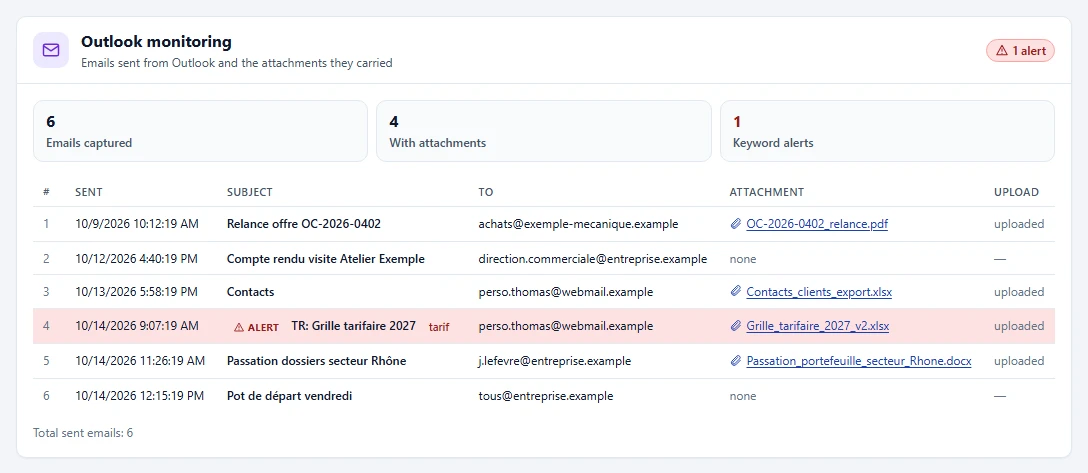
Les traces natives disent qu'une clé a été branchée ou qu'un e-mail est parti ; elles ne disent pas quels fichiers. VigiDoc, logiciel DLP de détection pour postes Windows, journalise chaque fichier copié sur une clé USB ou un disque externe et en garde une copie chiffrée, capture les e-mails envoyés depuis Outlook avec leurs pièces jointes et les pièces jointes ajoutées dans Gmail et Outlook Web, et relève l'historique de navigation de Chrome, Edge et Firefox. Une alerte s'affiche dans le Dashboard quand un mot-clé que vous avez défini (nom de client, nom de projet, « confidentiel ») apparaît dans un fichier copié, l'objet d'un e-mail, une pièce jointe ou une page visitée. Il détecte et alerte, sans rien bloquer.
Ses limites, dites franchement : parmi les webmails, il ne voit que les pièces jointes de Gmail et Outlook Web, pas le texte des messages ; il ne voit ni le contenu déposé sur WeTransfer (seulement la visite de la page), ni l'impression, ni les synchronisations cloud, ni les téléphones en mode transfert de fichiers. Il ne remonte pas le passé, sauf les 7 derniers jours d'e-mails Outlook : il s'installe sur le parc, dans le cadre annoncé aux salariés, avant le prochain départ. Les journaux et les fichiers capturés restent sur votre serveur. Pour savoir ce qui sort pendant le prochain préavis, essayez VigiDoc 30 jours.
Questions fréquentes
Faut-il couper les accès d'un salarié dès l'annonce de son départ ?
Pas tous : pendant le préavis, le salarié travaille et a besoin d'une partie de ses accès. Retirez dès l'annonce ceux qui ne servent plus à ses missions (droits d'administration, partages d'autres services, accès distants superflus), puis coupez tout le dernier jour, à l'heure convenue avec les RH. En cas de départ conflictuel ou de dispense de préavis, la coupure se fait le jour même.
Comment savoir si un salarié transfère ses e-mails vers une adresse personnelle ?
Dans Exchange Online, la commande Get-InboxRule liste les règles de sa boîte, et Get-Mailbox affiche le transfert réglé sur la boîte elle-même (ForwardingSmtpAddress). Le rapport des messages transférés automatiquement, dans le centre d'administration Exchange, montre les transferts vers des domaines externes sur 90 jours. Les e-mails envoyés à la main vers une adresse personnelle apparaissent dans le suivi des messages, sans le contenu des pièces jointes.
Peut-on savoir quels fichiers un salarié a copiés sur une clé USB avant de partir ?
Pas avec les traces que Windows garde par défaut : elles indiquent quelle clé a été branchée et quand, pas les fichiers copiés. Il faut que l'audit des supports amovibles (événement 4663) ait été activé avant la copie, ou qu'un outil de traçabilité, comme un logiciel DLP, ait tourné pendant le préavis.
Que faire de la boîte aux lettres d'un salarié qui part ?
Dans Microsoft 365, la solution courante est de la convertir en boîte partagée et d'en donner l'accès au manager ou au successeur. Réinitialisez le mot de passe du compte, car l'ancien continue de donner accès à la boîte partagée, et supprimez les règles de transfert, qui sont conservées après la conversion. Sans licence, une boîte partagée est limitée à 50 Go.
A-t-on le droit de surveiller un salarié pendant son préavis ?
Oui, dans le cadre déjà annoncé aux salariés. Un dispositif qui collecte des informations sur un salarié doit avoir été porté préalablement à sa connaissance (article L1222-4 du Code du travail), rester proportionné au but recherché et, dans les entreprises de 50 salariés et plus, avoir été soumis au CSE. Pour l'usage des traces comme preuve ou pour une sanction, consultez un avocat.
Combien de temps garder les traces après le départ d'un salarié ?
Le temps nécessaire pour lever un éventuel doute, dans la limite de la durée de conservation annoncée aux salariés. Les durées par défaut de Microsoft 365 sont courtes : 7 ou 30 jours pour les connexions Entra ID selon la licence, 90 jours pour le suivi des messages, 180 jours pour le journal d'audit. Exportez ce qui expire avant la fin de vos vérifications.
Sources
- Proofpoint, Voice of the CISO 2026, communiqué France du 9 septembre 2026 (100 RSSI interrogés en France).
- ANSSI, Guide d'hygiène informatique, version 2.0, septembre 2017, mesure 6 « Organiser les procédures d'arrivée, de départ et de changement de fonction des utilisateurs ».
- Code du travail, article L1222-4 (information préalable des salariés).
- CNIL, Travail, ressources humaines : le contrôle de l'activité des personnes employées, 9 juillet 2026.
- CNIL, Le contrôle de l'utilisation d'Internet et de la messagerie électronique (messages et fichiers personnels).
- Microsoft Learn, Revoke user access in an emergency in Microsoft Entra ID (commandes AD et Graph, durée des jetons).
- Microsoft Learn, Manage authentication methods for Microsoft Entra multifactor authentication.
- Microsoft Learn, Get-InboxRule, et New-InboxRule (paramètres ForwardTo, ForwardAsAttachmentTo, RedirectTo).
- Microsoft Learn, Control external email forwarding, et Auto forwarded messages report.
- Microsoft Learn, Message trace in the new EAC, et Get-MessageTraceV2.
- Microsoft Learn, Search-UnifiedAuditLog, Audit log activities et Get started with auditing solutions (conservation de 180 jours).
- Microsoft Learn, Microsoft Entra data retention.
- Microsoft Learn, Convert a user mailbox to a shared mailbox, et Learn about inactive mailboxes.
- Microsoft Learn, Remove a former employee, et OneDrive retention and deletion.
- Microsoft Learn, Use OneDrive policies to control sync settings (DisablePersonalSync, AllowTenantList).
- Microsoft Learn, Audit Removable Storage, et événement 6416.
- Microsoft Learn, [MS-RPRN] RPC_BranchOfficeJobDataPrinted (événement 307 du journal PrintService/Operational).