Guide
Vol de données par un salarié : le protocole des 48 premières heures
Vous soupçonnez un salarié, encore présent ou déjà parti, d'avoir emporté des fichiers de l'entreprise. Ce guide donne le protocole technique des 48 premières heures : quelles traces figer avant qu'elles s'effacent, dans quel ordre, et comment remettre à votre avocat une chronologie exploitable. Il est rédigé par SSHack, cabinet de sécurité offensive qui joue le rôle de l'employé malveillant lors de ses pentests internes, et éditeur du logiciel DLP VigiDoc.
En bref
Face à un vol de données par un salarié, la priorité des 48 premières heures est de préserver les traces avant qu'elles soient écrasées : poste mis de côté sans l'allumer ni l'éteindre, aucun compte supprimé, journaux Microsoft 365 et réseau exportés, copie forensique du disque confiée à un prestataire. Ces traces permettent ensuite de reconstituer une chronologie où chaque ligne renvoie à une preuve protégée par une empreinte SHA-256, avant de passer la main à l'avocat. Si des données personnelles sont concernées, la violation doit être notifiée à la CNIL dans les meilleurs délais et, si possible, dans les 72 heures après en avoir pris connaissance (RGPD, article 33). Sans journalisation activée avant les faits, Windows révèle rarement la liste des fichiers copiés : il montre surtout qu'un support a été branché.
Avant tout : les erreurs qui détruisent la preuve
Le jour où le doute naît, la plupart des traces existent encore. Elles disparaissent ensuite sur un geste de bonne foi, une procédure de départ automatique ou une durée de conservation qui expire.
Les erreurs qui détruisent la preuve
- Réinstaller ou réattribuer le poste. C'est souvent automatique au départ d'un salarié : la remise à zéro efface tout ce qui restait sur le disque.
- Allumer le poste « pour voir ». Chaque démarrage, chaque dossier ouvert modifie des fichiers, des dates et des journaux. Brancher la clé USB retrouvée sur un poste quelconque peut aussi modifier son contenu.
- Éteindre un poste resté allumé sans l'avis du prestataire : le contenu de la mémoire est perdu.
- Supprimer le compte Microsoft 365. Sans conservation posée avant, la boîte aux lettres est effacée 30 jours après la suppression du compte, et le OneDrive part à la corbeille au terme de sa période de rétention (30 jours par défaut).
- Se connecter avec le compte du salarié, ou réinitialiser son mot de passe pour « regarder » : vos actions sont journalisées à son nom et brouillent la chronologie.
- Copier des fichiers à la main sur une clé pour « les mettre à l'abri » : les dates changent, et rien ne prouve ensuite que le contenu n'a pas été modifié.
- Prévenir la personne avant d'avoir figé les traces : elle peut encore supprimer une règle de transfert, un lien de partage ou le contenu de son OneDrive.
- Attendre. Sans licence Entra ID P1 ou P2, les journaux de connexion Microsoft ne remontent qu'à 7 jours.
H0 à H2 : geler la situation
Les deux premières heures servent à empêcher que la situation évolue, avant toute enquête : le poste, les comptes et les automatismes restent en l'état, et le cercle des personnes informées reste étroit.
- Notez l'heure de découverte. Qui a constaté quoi, à quelle heure, par quel moyen. C'est la première ligne de votre chronologie, et un repère pour le délai de 72 heures de la CNIL si des données personnelles sont en jeu.
- Constituez une cellule restreinte. Direction, ressources humaines, responsable informatique, délégué à la protection des données s'il existe, avocat. Personne d'autre, et aucun échange sur le sujet avec la personne concernée.
- Mettez le poste de côté, dans son état. Éteint, il reste éteint ; allumé, il reste allumé, et personne ne s'y connecte. Étiquetez-le, rangez-le sous clé avec son chargeur, et faites de même pour les clés et disques retrouvés. Si le poste est allumé, demandez au prestataire s'il faut le débrancher du réseau.
- Suspendez les automatismes. Bloquez le ticket de réinstallation ou de réaffectation du poste, le script qui supprime les comptes des partants, et la rotation des sauvegardes qui écraserait les plus anciennes.
- Décidez du sort des accès. Si la personne est partie, bloquez la connexion de ses comptes sans les supprimer : dans Microsoft 365, bloquer la connexion ne déclenche pas la suppression du OneDrive, contrairement à la suppression du compte. Si elle est encore présente, le moment du retrait des accès se décide avec les ressources humaines et l'avocat. Si la fuite est en cours, la protection des données passe avant la discrétion.
- Appelez un prestataire d'investigation numérique. La copie forensique du disque est un travail de spécialiste : un prestataire qualifié PRIS par l'ANSSI (la qualification couvre l'investigation numérique) ou un expert de justice en informatique. Fixez l'intervention dans les 48 heures.
H2 à H12 : figer les sources
Pendant que le poste attend le prestataire, tout ce qui est stocké sur des serveurs peut être figé sans toucher à la machine et sans alerter la personne. Commencez par ce qui disparaît le plus vite. Exportez, et ne modifiez rien d'autre que les mesures de conservation.
| Source | Ce qu'elle peut montrer | Conservation par défaut | Geste dans les 12 heures |
|---|---|---|---|
| Journaux de connexion Entra ID | Connexions, adresses IP, appareils, connexions depuis l'extérieur | 7 jours avec Entra ID Free ; 30 jours avec P1 ou P2 (P1 est inclus dans Microsoft 365 Business Premium) | Télécharger les connexions de l'utilisateur |
| Boîte Exchange Online | Éléments envoyés, règles de transfert, messages supprimés | Messages supprimés récupérables 14 jours par défaut (30 au maximum) ; boîte effacée 30 jours après la suppression du compte | Placer la boîte en conservation, relever les règles de transfert |
| Suivi des messages Exchange Online | Date, expéditeur, destinataires, objet et taille de chaque message, y compris vers l'extérieur | 90 jours | Lancer un rapport téléchargeable sur la période |
| Journal d'audit Microsoft Purview | Envois, règles de boîte, téléchargements, synchronisations et partages SharePoint et OneDrive | 180 jours en Audit (Standard) ; 1 an pour Exchange, SharePoint, OneDrive et Entra ID avec une licence E5 ou un module équivalent | Rechercher les activités de l'utilisateur, exporter en CSV |
| OneDrive de l'utilisateur | Fichiers présents, liens de partage | 30 jours par défaut après la suppression du compte, puis corbeille | Ne pas supprimer le compte ; poser une conservation si besoin |
| Proxy, pare-feu, VPN, DNS | Services de transfert et webmails visités, volumes sortants, connexions à distance | Selon votre configuration, parfois très courte | Exporter la période sans attendre |
| CRM, ERP, gestion documentaire | Exports, rapports, consultations massives de fiches | Selon l'éditeur et les options d'audit activées | Exporter le journal d'activité s'il existe |
| Serveur de fichiers Windows | Accès aux fichiers des partages réseau | Seulement si l'audit des accès était activé (événement 4663), dans la limite de la taille du journal Sécurité | Exporter les journaux d'événements |
| Badges, vidéoprotection | Présence dans les locaux, horaires inhabituels | Selon la configuration | Extraire la période utile, si les salariés étaient informés de ces dispositifs |
| Poste de travail | Clés USB branchées, fichiers ouverts, historique des navigateurs, journaux d'événements | Jusqu'à la réinstallation ; les journaux d'événements écrasent leurs plus anciennes entrées quand ils sont pleins | Copie forensique par le prestataire |
La boîte aux lettres : conserver avant de chercher
Placez d'abord la boîte en conservation : stratégie de rétention Microsoft 365, conservation liée à un dossier eDiscovery ou conservation pour litige (Litigation Hold), selon votre licence. Une fois la conservation appliquée, les messages que le salarié supprime ou purge restent récupérables, et si le compte est supprimé plus tard, la boîte devient une boîte « inactive » qui reste conservée. Vérifiez que la conservation est bien en place avant toute autre manipulation du compte.
Relevez ensuite les règles qui transfèrent automatiquement le courrier, dans Exchange Online PowerShell :
# Règles de boîte de réception qui transfèrent ou redirigent
Get-InboxRule -Mailbox prenom.nom@entreprise.fr | Format-List Name,Enabled,ForwardTo,ForwardAsAttachmentTo,RedirectTo

# Transfert configuré sur la boîte elle-même
Get-Mailbox prenom.nom@entreprise.fr | Format-List ForwardingSmtpAddress,ForwardingAddress,DeliverToMailboxAndForward

# Conservation pour litige (selon la licence ; Microsoft recommande plutôt une stratégie de rétention)
Set-Mailbox prenom.nom@entreprise.fr -LitigationHoldEnabled $true
Une règle qui transfère vers une adresse personnelle est un indice fort, mais elle ne dit pas ce qui est parti : le suivi des messages et le journal d'audit le diront.
Le suivi des messages : lancer tôt les rapports longs
Dans le centre d'administration Exchange, le suivi des messages (message trace) affiche immédiatement une recherche portant sur 10 jours au plus. Au-delà, et jusqu'à 90 jours, le résultat est un rapport CSV préparé à partir des archives, qui peut demander plusieurs heures. Lancez-le dès maintenant, filtré sur l'adresse du salarié comme expéditeur.
Le journal d'audit Microsoft Purview
Le journal d'audit unifié de Microsoft 365 est activé par défaut. Dans le portail Microsoft Purview (solution Audit), une recherche sur le compte du salarié et la période utile, exportée en CSV, fige l'essentiel. Les activités les plus parlantes dans un vol de données :
Send: un message envoyé, une réponse ou un transfert ;New-InboxRule,Set-InboxRule,UpdateInboxRules: une règle de boîte de réception créée ou modifiée, depuis Outlook sur le web ou depuis le client Outlook ;FileDownloadedetFileSyncDownloadedFull: un fichier SharePoint ou OneDrive téléchargé, ou rapatrié sur l'ordinateur par l'application de synchronisation OneDrive ;AnonymousLinkCreatedetSharingInvitationCreated: un lien utilisable sans authentification, un partage avec une personne extérieure à l'annuaire ;UserLoggedIn: les connexions au compte Microsoft 365.
En PowerShell, la même recherche s'écrit ainsi. Relancez la commande avec le même identifiant de session jusqu'à ce qu'elle ne renvoie plus rien :
Search-UnifiedAuditLog -StartDate "2026-09-01" -EndDate "2026-09-26" -UserIds prenom.nom@entreprise.fr -SessionId "enquete-01" -SessionCommand ReturnLargeSet -ResultSize 5000 |
  Export-Csv .\audit-prenom-nom.csv -Append -NoTypeInformation -Encoding UTF8
Les heures du journal d'audit sont en temps universel (UTC). Ce que chaque licence Microsoft 365 conserve, et ce qu'elle ne couvre pas sur les postes, fait l'objet de notre guide DLP et Microsoft 365 Business Premium : ce qui est inclus, ce qu'il faut ajouter.
Le poste : la copie forensique
Le prestataire réalise une image complète du disque à travers un bloqueur d'écriture, pour ne rien modifier, puis calcule son empreinte et la consigne dans son procès-verbal. Si le poste était allumé, il décide s'il faut d'abord capturer la mémoire. Les analyses se font ensuite sur une copie de l'image, jamais sur l'original. Les clés et disques retrouvés suivent le même traitement. Si le disque est chiffré par BitLocker, préparez la clé de récupération : elle est en général sauvegardée dans Entra ID ou dans l'Active Directory, si la sauvegarde automatique a été configurée.
La règle de fond est posée depuis 2002 par la RFC 3227 de l'IETF sur la collecte des preuves : collecter d'abord, analyser ensuite, et modifier le moins possible les données pendant la collecte.
H12 à H24 : reconstituer la chronologie
Une fois les sources figées, l'objectif est une chronologie unique, où chaque ligne renvoie à une preuve conservée. C'est elle que l'avocat lira, et c'est elle qui montrera ce qui est établi et ce qui ne l'est pas.
- Fixez la fenêtre d'analyse. Partez d'un événement daté (annonce de la démission, entretien de rupture, proposition d'un concurrent connue) et remontez de quelques semaines ; prolongez jusqu'au retrait effectif des accès.
- Ramenez tout à la même heure. Le journal d'audit est en UTC, le suivi des messages dans le fuseau choisi pour la recherche, les journaux du poste et du pare-feu souvent en heure locale : à Paris, l'écart avec l'UTC est d'une heure en hiver et de deux en été. Indiquez le fuseau en tête de colonne.
- Cherchez les concordances. Un événement isolé prouve peu. Deux sources indépendantes qui se rejoignent à quelques minutes d'écart pèsent beaucoup plus : une synchronisation OneDrive massive, puis une clé USB branchée deux minutes plus tard.
- Notez aussi les absences. « Aucun envoi externe dans le suivi des messages entre le 1er et le 15 » est une information. « Aucune liste des fichiers copiés sur la clé » aussi : elle dit la limite des traces, ni l'innocence ni la culpabilité.
Le tableau ci-dessous sert de modèle. Ses lignes sont un exemple fictif : prenons un commercial qui annonce sa démission début septembre et rend son poste le 25.
| Date et heure (UTC) | Source | Événement | Fichier ou objet | Preuve conservée |
|---|---|---|---|---|
| 2026-09-07 16:40 | Journal d'audit Microsoft 365 | FileSyncDownloadedFull : 212 fichiers en 6 minutes | Site SharePoint « Clients », dossier Contrats | Export CSV n° 3, empreinte au registre |
| 2026-09-07 16:42 | Poste PC-COMMERCIAL-07 (registre, setupapi.dev.log) | Première connexion d'une clé USB, modèle et numéro de série relevés | Aucun : Windows ne liste pas les fichiers copiés | Image disque n° 1, rapport du prestataire |
| 2026-09-07 17:05 | Suivi des messages Exchange Online | Message sortant de 18 Mo vers une adresse personnelle | Objet « docs » | Rapport CSV n° 2 |
| 2026-09-08 07:31 | Journaux du proxy | Connexion à un service de transfert de fichiers, 1,2 Go sortants | Contenu inconnu | Export du proxy n° 5 |
| 2026-09-25 16:00 | Ressources humaines | Restitution du poste, dernier jour | Poste PC-COMMERCIAL-07 | Fiche de restitution signée |
Dans la colonne « Événement », n'écrivez que ce que la source montre. « Clé branchée à 16:42 » est un fait ; « fichiers clients copiés sur la clé » reste une hypothèse tant qu'aucune trace ne le montre. Ce que les traces USB de Windows prouvent, et surtout ce qu'elles ne prouvent pas, est détaillé dans notre guide Comment savoir si un salarié a copié des fichiers sur une clé USB.
H24 à H48 : documenter et passer la main
La dernière étape transforme vos exports en un dossier que l'avocat, et le cas échéant un commissaire de justice ou un expert, pourront reprendre sans douter de leur intégrité.
La chaîne de conservation
Pour chaque élément collecté, consignez ce que c'est, d'où il vient, qui l'a collecté et quand, son empreinte, où il est stocké et à qui il a été remis. C'est ce que la RFC 3227 appelle la chaîne de conservation (chain of custody). Une empreinte SHA-256 se calcule avec PowerShell, sans outil supplémentaire :
# Empreinte d'un export
Get-FileHash -Algorithm SHA256 .\audit-prenom-nom.csv

# Empreintes de tout un dossier de preuves, enregistrées dans un fichier à part
Get-ChildItem D:\Preuves -Recurse -File | Get-FileHash -Algorithm SHA256 |
Export-Csv D:\empreintes-preuves.csv -NoTypeInformation -Encoding UTF8| N° | Élément | Collecté par, le | Empreinte SHA-256 | Stockage | Remis à, le |
|---|---|---|---|---|---|
| 1 | Image du disque du poste PC-COMMERCIAL-07 | Prestataire, 2026-09-26 10:15 | 64 caractères hexadécimaux | Disque externe scellé, coffre | Avocat, 2026-09-27 |
| 2 | Rapport CSV du suivi des messages, 90 jours | Responsable informatique, 2026-09-26 11:02 | 64 caractères hexadécimaux | Partage chiffré réservé à la cellule | Avocat, 2026-09-27 |
| 3 | Export CSV du journal d'audit Microsoft 365 | Responsable informatique, 2026-09-26 11:40 | 64 caractères hexadécimaux | Partage chiffré réservé à la cellule | Avocat, 2026-09-27 |
Gardez deux copies de chaque élément, dont une hors ligne, et travaillez uniquement sur des copies de travail.
Limiter les dégâts sans effacer la preuve
Une fois les exports faits et leurs empreintes notées, vous pouvez corriger l'environnement : supprimer les liens de partage anonymes créés par le salarié, retirer ses droits dans les applications métier, changer les mots de passe partagés qu'il connaissait (comptes de service, accès fournisseurs), récupérer badges et jetons. Respectez cet ordre, exporter puis corriger, et notez l'heure de chaque mesure.
Le dossier à remettre à l'avocat
- La chronologie, avec le fuseau horaire utilisé.
- Le registre de conservation et les empreintes.
- Le rapport du prestataire sur la copie du poste.
- La liste des mesures prises et leur heure : comptes bloqués, conservations posées, liens supprimés.
- La liste des personnes informées.
- Les points non établis, écrits comme tels.
À partir de là, la suite relève de l'avocat : constat par un commissaire de justice, demande au juge d'une mesure pour conserver ou établir la preuve avant tout procès (article 145 du Code de procédure civile), plainte, procédure disciplinaire. Un point juridique mérite d'être connu dès maintenant : aucune information concernant personnellement un salarié ne peut être collectée par un dispositif qui n'a pas été porté préalablement à sa connaissance (article L1222-4 du Code du travail). La valeur des traces issues de vos outils de surveillance dépend donc de l'information donnée aux salariés avant les faits ; c'est à examiner avec l'avocat.
CNIL, ANSSI, plainte : les démarches à ne pas oublier
La CNIL, dans les 72 heures
Un fichier clients, une liste de contacts ou des données RH contiennent des données personnelles : leur sortie est une violation de données au sens du RGPD. Le responsable du traitement la notifie à la CNIL dans les meilleurs délais et, si possible, « 72 heures au plus tard après en avoir pris connaissance », sauf si elle n'est pas susceptible d'engendrer un risque pour les personnes (article 33). Si toutes les informations ne sont pas réunies à temps, la CNIL accepte une notification initiale, complétée ensuite. Toute violation doit de toute façon être documentée en interne, même non notifiée, et les personnes concernées doivent être informées si le risque est élevé (article 34). La notification se fait en ligne, sur le téléservice de la CNIL.
L'ANSSI, pour certains opérateurs
Les opérateurs d'importance vitale, les opérateurs de services essentiels et quelques autres catégories (fournisseurs de service numérique, prestataires de services de confiance, titulaires de produits ou services qualifiés) doivent déclarer leurs incidents à l'ANSSI. Une PME hors de ces régimes n'a pas d'obligation de déclaration à l'ANSSI ; les obligations élargies prévues par la directive NIS 2 dépendent de sa transposition en droit français, à vérifier avec votre conseil.
La plainte
Une plainte se dépose au commissariat, à la gendarmerie ou par courrier au procureur de la République. L'opportunité de porter plainte, et le moment, se décident avec l'avocat ; le dossier technique constitué pendant les 48 heures sert dans tous les cas.
Ce que l'on retrouve sans outil, et ce qu'apporte une journalisation en place
Le protocole ci-dessus tire le maximum des traces existantes. Il faut pourtant être lucide : sans outil installé avant les faits, la réponse à la question qui compte le plus, « quels fichiers sont partis ? », reste souvent incomplète.
| Question | Sans outil, après coup | Avec une journalisation en place avant les faits |
|---|---|---|
| Une clé USB a-t-elle été branchée ? | Oui, en général : modèle, numéro de série, dates de connexion (registre, setupapi.dev.log) | Oui, avec l'heure d'insertion et de retrait, la lettre, le nom du volume et la taille |
| Quels fichiers ont été copiés sur la clé ? | Rarement : au mieux des indices indirects sur quelques fichiers, jamais la liste complète | La liste horodatée des fichiers copiés, et une copie de chacun si l'outil la conserve |
| Quels e-mails sont partis vers l'extérieur ? | Oui avec Exchange Online : suivi des messages sur 90 jours, journal d'audit | Oui, avec destinataires et objet relevés au moment de l'envoi |
| Que contenaient les pièces jointes ? | Seulement si le message est encore dans la boîte ou dans les éléments récupérables | Une copie de chaque pièce jointe, si l'outil la capture à l'envoi |
| Quels fichiers ont été rapatriés depuis SharePoint ou OneDrive ? | Oui, dans le journal d'audit, dans la limite de sa durée de conservation | Même réponse : le journal d'audit reste la source |
| Qu'a-t-il déposé sur un service de transfert ou un webmail ? | La visite, si l'historique du navigateur ou les journaux du proxy existent encore ; pas le contenu | Selon l'outil : certains DLP analysent les envois web, d'autres ne relèvent que la visite de la page |
| Qu'a-t-il imprimé ou photographié ? | Impression : parfois dans les journaux du serveur d'impression ; photo de l'écran : rien | Impression selon l'outil ; une photo de l'écran prise au téléphone échappe à tout outil |
Vu d'un attaquant interne, la différence tient à l'endroit où la trace est stockée. Ce qui reste sur le poste (historique du navigateur, fichiers récents, journaux locaux) s'efface ou s'écrase. Ce qui part au fil de l'eau vers un serveur que l'utilisateur ne contrôle pas, comme le journal d'audit Microsoft 365 ou un serveur DLP, reste disponible pour l'enquête.
Retour de mission
Lors d'une investigation chez un client, Stealint, notre plateforme de surveillance des fuites sur les plateformes cybercriminelles, a repéré des données de l'entreprise exposées sur le dark web, grâce à sa fonctionnalité « Intelligence Feed ». Aucune trace d'infostealer (un logiciel malveillant qui vole identifiants et fichiers sur un poste infecté) n'expliquait cette fuite. Le client avait des doutes sur un salarié, mais rien ne permettait de savoir qui sortait les données, ni par quel canal. Il a d'abord mis à jour sa PSSI, que tous les salariés ont signée, puis nous avons installé VigiDoc sur les postes. Quelques mois plus tard, de nouvelles données sont apparues sur le dark web. Cette fois, la sortie avait été tracée : un salarié en conflit avec les RH copiait les données sur clé USB. VigiDoc n'a pas empêché cette fuite, puisqu'il ne bloque rien ; il a permis de savoir qui, et par quel canal.
Cette journalisation se prépare donc avant le prochain départ, avec l'information préalable des salariés que la loi impose. Notre checklist sécurité des 30 derniers jours avant un départ détaille les contrôles à mettre en place, et les chiffres publiés sur ces fuites sont rassemblés dans notre page Fuites de données internes : les chiffres 2026.
Avoir la chronologie complète la prochaine fois
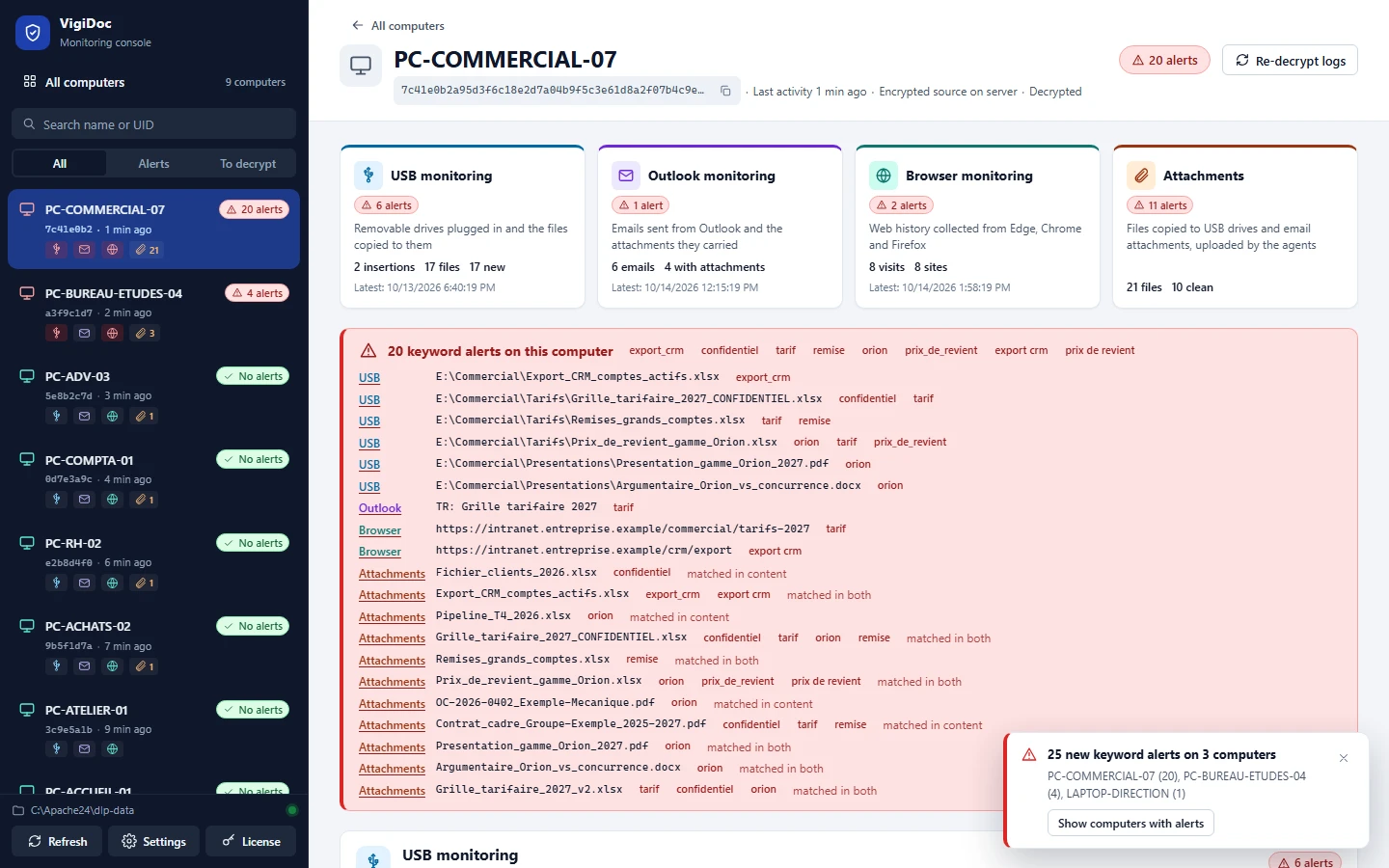
Sans journalisation en place, une enquête s'arrête souvent à « une clé a été branchée ». VigiDoc, installé sur les postes Windows avant les faits, journalise chaque fichier copié sur une clé ou un disque USB avec l'heure et en envoie une copie chiffrée au serveur, capture les e-mails envoyés depuis Outlook avec leurs pièces jointes et les pièces jointes ajoutées dans Gmail et Outlook Web, et relève l'historique de Chrome, Edge et Firefox. Tout reste sur votre propre serveur, rangé par poste, et des alertes par mots-clés signalent les fichiers sensibles dans le Dashboard.
VigiDoc détecte et alerte, sans rien bloquer. Il n'est pas rétroactif : il ne montre pas ce qui s'est passé avant son installation, hormis le rattrapage des e-mails Outlook des 7 derniers jours. Sur le web, il relève la visite d'un service de transfert ou d'un webmail, pas le contenu envoyé, sauf les pièces jointes ajoutées dans Gmail et Outlook Web, qu'il capte.
Questions fréquentes
Que faire en premier quand un salarié a volé des données ?
Préserver les traces avant toute autre chose. Mettez son poste de côté sans l'allumer ni l'éteindre, ne supprimez aucun de ses comptes, suspendez la réinstallation automatique du poste et limitez l'information à une cellule restreinte. Exportez ensuite les journaux dont la durée de conservation est courte, puis faites réaliser une copie forensique du disque par un prestataire.
Faut-il éteindre l'ordinateur du salarié ?
Non. Laissez le poste dans l'état où vous le trouvez : éteint, ne l'allumez pas ; allumé, ne l'éteignez pas et ne vous y connectez pas. Chaque démarrage ou manipulation modifie des fichiers, des dates et des journaux. La copie du disque doit être faite par un prestataire, avec une empreinte qui prouve ensuite qu'elle n'a pas été modifiée.
Peut-on prouver qu'un salarié a copié des fichiers sur une clé USB ?
En partie seulement, si rien n'était en place avant les faits. Windows garde la trace des clés branchées (modèle, numéro de série, dates), mais pas la liste des fichiers copiés dessus. Seule une journalisation activée avant le départ, comme l'audit des supports amovibles de Windows ou un DLP de poste, enregistre les fichiers copiés avec l'heure.
Faut-il prévenir la CNIL en cas de vol de données par un salarié ?
Oui, si les données sorties contiennent des données personnelles (fichier clients, données RH) et que la violation présente un risque pour les personnes. La notification se fait dans les meilleurs délais et, si possible, dans les 72 heures après en avoir pris connaissance (RGPD, article 33). Toute violation doit aussi être documentée en interne, même si elle n'est pas notifiée.
Combien de temps Microsoft 365 conserve-t-il les traces utiles ?
Le journal d'audit Microsoft Purview garde 180 jours d'activités en Audit (Standard), et un an pour Exchange, SharePoint, OneDrive et Entra ID avec une licence E5. Le suivi des messages Exchange Online remonte à 90 jours. Les journaux de connexion Entra ID ne gardent que 7 jours sans licence Entra ID P1 ou P2, et 30 jours avec.
Faut-il porter plainte ?
La décision se prend avec votre avocat, qui choisira entre plainte pénale, procédure civile ou prud'homale, et constat par un commissaire de justice. Une plainte se dépose au commissariat, à la gendarmerie ou par courrier au procureur de la République. Dans tous les cas, le dossier technique constitué pendant les 48 premières heures sert de base.
Sources
- Règlement (UE) 2016/679 (RGPD), articles 33 « Notification à l'autorité de contrôle d'une violation de données à caractère personnel » et 34 « Communication à la personne concernée d'une violation de données à caractère personnel ».
- CNIL, Notifier une violation de données personnelles, consulté le 14 octobre 2026.
- Microsoft Learn, solutions d'audit Microsoft Purview : Audit (Standard) et Audit (Premium), durées de conservation, consulté le 14 octobre 2026.
- Microsoft Learn, gérer l'audit des boîtes aux lettres : audit activé par défaut, actions journalisées.
- Microsoft Learn, activités du journal d'audit :
Send,UpdateInboxRules,FileSyncDownloadedFull,AnonymousLinkCreated, etc. - Microsoft Learn, cmdlet Search-UnifiedAuditLog.
- Microsoft Learn, suivi des messages dans le nouveau centre d'administration Exchange : 90 jours d'historique, rapports téléchargeables au-delà de 10 jours.
- Microsoft Learn, dossier Éléments récupérables dans Exchange Online : conservation de 14 jours par défaut, 30 au maximum.
- Microsoft Learn, boîtes aux lettres inactives : boîte conservée 30 jours après la suppression du compte, sauf conservation posée avant.
- Microsoft Learn, rétention et suppression OneDrive : rétention de 30 jours par défaut, effet du blocage de connexion.
- Microsoft Learn, conservation des données Microsoft Entra : journaux de connexion conservés 7 jours (Free) ou 30 jours (P1, P2).
- Microsoft Learn, journaux texte SetupAPI : emplacement de
setupapi.dev.log. - Microsoft Learn, cmdlet Get-FileHash : SHA-256 par défaut.
- IETF, RFC 3227, Guidelines for Evidence Collection and Archiving, février 2002.
- ANSSI, prestataires de réponse aux incidents de sécurité (PRIS), prestataires qualifiés et prestataires en cours de qualification.
- ANSSI, notifications réglementaires : catégories d'entités tenues de déclarer leurs incidents.
- Service-Public.fr, porter plainte, vérifié le 8 juillet 2026.
- Code du travail, article L1222-4.
- Code de procédure civile, article 145, Légifrance.