Guide
Bloquer ou tracer les clés USB ? Le bon choix pour une PME
Les tutoriels expliquent comment bloquer les clés USB par stratégie de groupe ; ils supposent la décision déjà prise. Ce guide aide à la prendre : cinq options, ce que chacune empêche ou révèle, ce qu'elle coûte à exploiter et comment on la contourne, puis un arbre de décision. Il est rédigé par SSHack, cabinet de sécurité offensive et éditeur du logiciel DLP VigiDoc.
En bref
Pour bloquer les clés USB en entreprise, Windows suffit : une stratégie de groupe (GPO) ou Intune refuse l'accès, ou seulement l'écriture, sur les supports amovibles, sans logiciel supplémentaire. Le blocage total convient aux postes qui n'ont jamais besoin de clé ; ailleurs, une liste de clés d'entreprise autorisées évite de multiplier les exceptions. Un blocage ne dit rien de ce qui sort par les clés restées autorisées : pour le savoir, il faut tracer les copies, avec l'audit de Windows ou un DLP de détection. Une combinaison courante : bloquer sur la majorité des postes, autoriser quelques clés d'entreprise et tracer ce qui y est copié.
Cinq options, pas deux
La question se pose souvent en binaire : on bloque, ou on laisse faire. La CNIL recommande de « limiter la connexion de supports mobiles à l'indispensable », ce qui laisse la place à plusieurs réglages. Windows et les outils Microsoft en offrent cinq, qui ne répondent pas au même besoin :
- Tout bloquer : aucun support amovible ne fonctionne sur le poste.
- La lecture seule : on lit les clés reçues, on n'y écrit rien.
- Les seules clés d'entreprise : quelques clés identifiées fonctionnent, les autres non.
- L'audit de Windows : rien n'est bloqué, les accès aux fichiers des clés sont journalisés.
- Un DLP de détection : rien n'est bloqué, chaque fichier copié est tracé, conservé et analysé.
Les trois premières options restreignent : elles empêchent certaines copies. Les deux dernières tracent : elles laissent faire et enregistrent. Les deux familles se combinent, et c'est souvent la combinaison qui donne le meilleur résultat.
Les noms de stratégies sont donnés en français, suivis du libellé anglais des modèles d'administration de Windows 11, relevé sur notre poste de test ; seul le libellé anglais a été vérifié, et la traduction française peut varier d'une version de Windows à l'autre.
Option 1 : bloquer tout le stockage amovible
C'est le réglage le plus simple, et le plus radical. Dans une GPO liée aux ordinateurs concernés :
Configuration ordinateur > Stratégies > Modèles d'administration
  > Système > Accès au stockage amovible
    « Toutes les classes de stockage amovible : refuser tous les accès »
    (All Removable Storage classes: Deny all access)  =  Activé
Selon le texte d'aide de Microsoft, ce paramètre l'emporte sur les réglages par classe du même dossier et refuse l'accès à toutes ces classes : disques amovibles (clés, cartes mémoire, la plupart des disques externes), CD et DVD, appareils portables (WPD) comme les téléphones. Il existe aussi sous Configuration utilisateur, ce qui permet de viser des utilisateurs plutôt que des postes, et d'exclure par filtrage de sécurité le groupe qui a besoin d'une exception.
Un point souvent oublié figure dans ce même texte d'aide : le nouveau droit d'accès ne s'applique qu'au prochain redémarrage du poste, sauf si vous configurez le délai de redémarrage forcé du même dossier, « Set time (in seconds) to force reboot ». Avec Intune, ces paramètres se retrouvent dans le catalogue de paramètres, et le contrôle d'appareil de Defender permet le même refus par défaut (voir l'option 3).
- Ce qu'elle empêche : toute copie vers un support amovible, et l'entrée de logiciels malveillants par clé.
- Ce qu'elle révèle : rien. Ni les tentatives, ni ce qui est sorti avant le blocage.
- Coût d'exploitation : faible au déploiement. Ensuite, chaque besoin légitime (la clé d'un client, la mise à jour d'une machine, une sauvegarde) devient une demande d'exception à traiter.
- Contournements : les autres canaux (e-mail, web, cloud, photo de l'écran) et les droits d'administrateur local, qui permettent de lever la restriction.
- Effet sur le travail : nul sur les postes qui n'utilisent jamais de clé ; bloquant pour les autres, qui chercheront un autre moyen, souvent moins sûr, d'échanger leurs fichiers.
Option 2 : la lecture seule
Les salariés lisent les clés qu'on leur remet (un client, un fournisseur, une machine d'atelier) mais ne peuvent rien y écrire. Dans le même dossier de la GPO :
« Disques amovibles : refuser l'accès en écriture »
  (Removable Disks: Deny write access)  =  Activé
« Périphériques WPD : refuser l'accès en écriture »
  (WPD Devices: Deny write access)  =  Activé
« CD et DVD : refuser l'accès en écriture »
  (CD and DVD: Deny write access)  =  Activé
« Disques amovibles : refuser l'accès en exécution »
  (Removable Disks: Deny execute access)  =  Activé, en complément
Le deuxième réglage est le plus oublié. Windows range les téléphones branchés en mode transfert de fichiers (MTP) dans une classe à part, les appareils portables (WPD) : sans ce réglage, le téléphone reste ouvert en écriture alors que les clés sont fermées. Le dernier réglage, disponible seulement côté ordinateur, refuse le lancement de programmes depuis la clé, ce qui réduit le risque d'infection.
- Ce qu'elle empêche : la copie de fichiers vers une clé, un disque externe ou un téléphone.
- Ce qu'elle révèle : rien de plus que l'option 1.
- Coût d'exploitation : faible ; les exceptions ne portent que sur l'écriture.
- Contournements : les mêmes que pour le blocage total. La lecture restant ouverte, un fichier piégé peut toujours entrer : gardez l'antivirus et l'analyse des supports.
- Effet sur le travail : les fichiers reçus restent lisibles ; ceux qui doivent remettre un fichier sur clé, à un client ou sur une machine, sont bloqués.
Option 3 : n'autoriser que des clés d'entreprise
Seules les clés fournies par l'entreprise fonctionnent, ou seules elles restent inscriptibles. Trois mécanismes le permettent, selon vos outils.
Avec les restrictions d'installation de Windows
Dans Configuration ordinateur > Stratégies > Modèles d'administration > Système > Installation de périphériques > Restrictions d'installation de périphériques, on interdit l'installation des supports amovibles puis on autorise une liste d'identifiants. Deux niveaux existent. L'ID matériel désigne un modèle : Microsoft rappelle qu'il n'est pas unique, et toutes les clés de ce modèle passent, y compris celle qu'un salarié achète lui-même. L'ID d'instance contient le numéro de série et désigne une clé précise ; achetez donc des clés dotées d'un numéro de série unique.
Pour que l'autorisation l'emporte sur l'interdiction, activez la stratégie d'ordre d'évaluation en couches (Apply layered order of evaluation for Allow and Prevent device installation policies across all device match criteria), disponible depuis Windows 10 21H2. Trois précautions :
- Ces stratégies agissent à l'installation du pilote. Une clé déjà installée sur le poste reste utilisable, sauf si vous cochez « Appliquer également aux périphériques correspondants déjà installés » dans une stratégie d'interdiction par classe ou par identifiant ; l'interdiction générale des périphériques amovibles ne propose pas cette case.
- Microsoft prévient qu'une interdiction trop large peut couper claviers, souris et concentrateurs USB : il faut aussi autoriser les contrôleurs et les concentrateurs, et tester sur un poste pilote.
- Ces réglages s'appliquent aux ordinateurs, jamais aux utilisateurs.
Avec BitLocker To Go
Dans Configuration ordinateur > Stratégies > Modèles d'administration > Composants Windows > Chiffrement de lecteur BitLocker > Lecteurs de données amovibles, la stratégie « Refuser l'accès en écriture aux lecteurs amovibles non protégés par BitLocker » (Deny write access to removable drives not protected by BitLocker) monte en lecture seule toute clé non chiffrée. Avec son option « Ne pas autoriser l'accès en écriture aux périphériques configurés dans une autre organisation », et un identifiant défini dans « Fournir les identificateurs uniques de votre organisation », seules les clés chiffrées chez vous restent inscriptibles. Pour qu'un salarié ne chiffre pas lui-même sa clé personnelle, retirez aux utilisateurs le droit d'appliquer BitLocker dans « Contrôler l'utilisation de BitLocker sur les lecteurs amovibles ».
L'avantage : une clé perdue est chiffrée. Les limites : la clé reste lisible partout par qui connaît son mot de passe ; la stratégie est ignorée si « Disques amovibles : refuser l'accès en écriture » est activée ; et elle ne concerne pas les téléphones, qu'il faut fermer par le réglage WPD de l'option 2.
Avec le contrôle d'appareil de Defender
Si vous avez Microsoft Defender for Endpoint (plan 1 ou 2) ou Defender for Business, inclus dans Microsoft 365 Business Premium, le contrôle d'appareil (device control) est le mécanisme le plus fin. Il forme des groupes de clés par numéro de série, par fabricant et modèle (VID et PID) ou par identifiant d'instance, distingue lecture, écriture et exécution, accepte des conditions par utilisateur et s'applique aussi aux téléphones (WPD). La documentation de Microsoft prend l'exemple d'une règle qui laisse toutes les clés en lecture seule et n'autorise l'écriture que sur une liste de clés.
Des entrées d'audit enregistrent les accès autorisés ou refusés, dans la limite documentée de 300 événements par poste et par jour. Avec Defender for Business, la configuration passe par Intune, inclus dans Business Premium. Ce que couvrent exactement ces licences est détaillé dans notre guide DLP et Microsoft 365 Business Premium.
- Ce qu'elle empêche : l'usage des clés personnelles et des clés inconnues.
- Ce qu'elle révèle : peu de chose, sauf avec Defender, qui journalise les accès autorisés ou refusés, pas le contenu des fichiers.
- Coût d'exploitation : le plus élevé des options de blocage, avec l'inventaire des clés, remise et restitution (au départ d'un salarié notamment), remplacement des clés perdues, tests à chaque nouveau modèle.
- Contournements : la clé autorisée elle-même, qui, une fois les fichiers copiés dessus, sort du bâtiment comme n'importe quelle clé. Avec une liste par modèle, une clé personnelle du même modèle passe.
- Effet sur le travail : faible pour ceux qui ont une clé d'entreprise ; une démarche de plus pour les autres.
Option 4 : tracer avec l'audit de Windows
Windows sait journaliser les accès aux fichiers des supports amovibles, mais ce n'est pas activé par défaut. Deux sous-catégories de la stratégie d'audit avancée sont utiles :
- Stockage amovible (Removable Storage), catégorie Accès à l'objet : l'événement 4663 (tentative d'accès à un objet), accompagné des 4656 et 4658, pour les fichiers lus ou écrits sur le support. Microsoft précise qu'aucune liste de contrôle d'audit (SACL) n'est nécessaire.
- Événements Plug-and-Play (Plug and Play Events), catégorie Suivi détaillé : l'événement 6416, quand le système reconnaît un nouveau périphérique externe.
Sur un parc, activez-les par GPO dans Configuration ordinateur > Stratégies > Paramètres Windows > Paramètres de sécurité > Configuration avancée de la stratégie d'audit. Sur un poste isolé, dans une invite de commandes lancée en administrateur, les identifiants (GUID) évitent les différences de libellé entre un Windows français et un Windows anglais :
auditpol /set /subcategory:"{0CCE9245-69AE-11D9-BED3-505054503030}" /success:enable /failure:enable
auditpol /set /subcategory:"{0CCE9248-69AE-11D9-BED3-505054503030}" /success:enable
auditpol /get /subcategory:"{0CCE9245-69AE-11D9-BED3-505054503030}"
Ces deux GUID sont ceux que renvoie auditpol /list /subcategory:* /v sur Windows 11 pour Stockage amovible et Événements Plug-and-Play. Une GPO d'audit avancé appliquée au poste remplace ces réglages locaux.
Le prix de cette option est le volume. Microsoft indique qu'un événement est produit pour tous les objets et tous les types d'accès demandés : parcourir un dossier de la clé en génère, comme copier un fichier. Or le journal Sécurité est petit : 20 Mo par défaut sur notre poste de test Windows 11 (wevtutil gl Security), réécrit quand il est plein. Sur un poste actif, il peut ne couvrir que peu de temps. Il faut donc agrandir le journal ou, mieux, collecter les événements sur un serveur (transfert d'événements Windows ou SIEM), puis les analyser.
- Ce qu'elle empêche : rien.
- Ce qu'elle révèle : les nouveaux périphériques et les accès aux fichiers de la clé, avec l'heure, le compte et le programme. Pas le fichier d'origine, pas son contenu, aucune copie.
- Coût d'exploitation : nul en licence, réel en temps : collecte, stockage, règles d'alerte à écrire dans le SIEM, ou quelqu'un pour lire les journaux.
- Contournements : le téléphone en MTP, qui n'est pas un disque amovible ; l'effacement du journal par un administrateur du poste (il laisse lui-même un événement 1102, mais tout le reste disparaît) ; les autres canaux.
- Effet sur le travail : aucun.
Rien n'est rétroactif : ce qui a été copié avant l'activation de l'audit ne laisse pas cette trace. Le détail de ces journaux, et ce qu'ils prouvent ou non, est dans notre guide Comment savoir si un salarié a copié des fichiers sur une clé USB. Pour la seule liste des clés branchées sur un poste, sans audit préalable, voyez notre script PowerShell gratuit.
Option 5 : tracer avec un DLP de détection
Un DLP de détection laisse la copie se faire, l'enregistre et alerte quand elle touche un fichier sensible. C'est le choix de VigiDoc, le logiciel que nous éditons. Sur les clés USB, disques et SSD USB externes, il relève chaque insertion et chaque retrait (lettre, nom de volume, taille, numéro de série), journalise chaque fichier copié ou écrasé sur le support et envoie une copie chiffrée de ce fichier à un serveur installé chez vous. Une alerte remonte quand un mot-clé que vous avez défini apparaît dans le nom ou le contenu du fichier (.txt, .pdf, .docx, .xlsx et archives .zip).
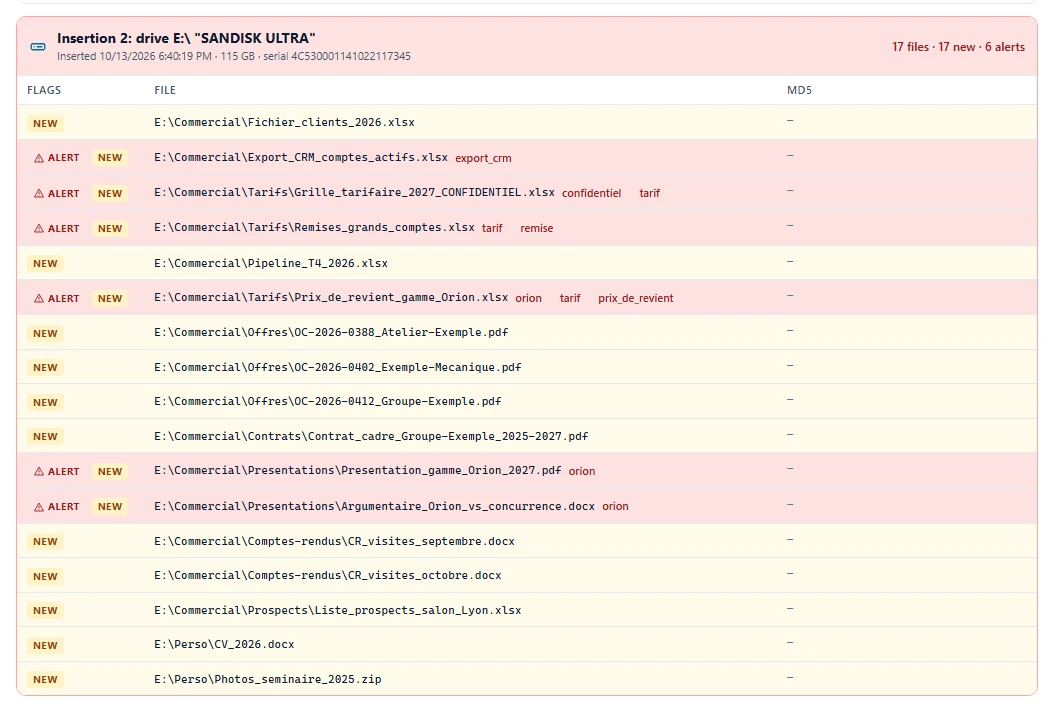
VigiDoc ne bloque rien : la copie a lieu, et l'analyste dispose de la liste, de l'heure et du fichier lui-même. Microsoft Purview propose aussi un DLP des postes (Endpoint DLP) capable d'auditer ou de bloquer une copie selon la sensibilité du fichier et d'en garder une preuve, mais il n'est pas inclus dans Microsoft 365 Business Premium : voir notre guide DLP et Microsoft 365.
- Ce qu'elle empêche : rien, et c'est voulu.
- Ce qu'elle révèle : quelle clé, quand, quels fichiers, avec la copie de chacun et des alertes par mots-clés.
- Coût d'exploitation : des agents à déployer, un serveur à héberger, des alertes à lire et des mots-clés à régler.
- Contournements : le téléphone en MTP, sans lettre de lecteur, n'est pas suivi ; fermez-le par le réglage WPD de l'option 2. Une archive chiffrée est tracée, mais son contenu reste illisible. Le cloud, l'impression, la photo de l'écran et les webmails autres que Gmail et Outlook Web ne sont pas couverts.
- Effet sur le travail : aucun.
L'arbre de décision en cinq questions
Posez ces questions poste par poste, ou par groupe de postes qui ont les mêmes usages.
- Ce poste a-t-il besoin d'un support amovible pour travailler ? Non : bloquez tout le stockage amovible (option 1), téléphones compris, et retirez les droits d'administrateur local. Oui : passez à la question 2.
- Le besoin se limite-t-il à lire des fichiers reçus ? Oui : lecture seule (option 2), exécution refusée et analyse antivirus des supports. Non, il faut aussi écrire : question 3.
- Pouvez-vous fournir et suivre des clés d'entreprise ? Oui, pour un nombre limité de personnes : n'autorisez que ces clés (option 3), avec le mécanisme que vos outils permettent, Defender si vous l'avez, BitLocker To Go ou les restrictions d'installation sinon. Non (besoins diffus, clés de clients, postes partagés) : l'écriture reste ouverte, passez à la question 4.
- Devez-vous savoir ce qui sort par les clés qui restent autorisées ? Si les postes manipulent des fichiers clients, des plans, des données de santé ou de R&D, oui. Choisissez l'audit de Windows (option 4) si vous avez un collecteur de journaux et le temps de les lire ; un DLP de détection (option 5) si vous voulez la liste des fichiers, leur copie et des alertes.
- Le risque vient-il d'une personne précise, par exemple un salarié sur le départ ? Un blocage décidé à ce moment-là met la personne en alerte et ne dit rien de ce qui est déjà sorti. Gardez le traçage en place et suivez la checklist sécurité du départ d'un salarié, qui couvre aussi l'e-mail et le web.
Appliqué à une PME, l'arbre donne souvent des réglages différents selon les services. Voici des exemples de combinaisons, à adapter à vos usages réels :
| Postes | Réglage proposé | Pourquoi |
|---|---|---|
| Comptabilité, RH, accueil | Blocage total, téléphones compris | Pas de besoin courant de clé ; les échanges passent par le réseau ou l'e-mail. |
| Commerciaux, chefs de projet | Écriture réservée aux clés d'entreprise chiffrées, copies tracées | Ils remettent des fichiers à des clients et manipulent le fichier clients et les offres. |
| Atelier, maintenance | Lecture seule ou clés dédiées aux machines, exécution refusée | Certaines machines reçoivent leurs programmes par clé ; l'enjeu principal est l'infection. |
| Bureau d'études, R&D, direction | Clés d'entreprise, écriture refusée vers les téléphones, copies tracées avec alertes par mots-clés | Les fichiers les plus sensibles ; la trace et la copie servent en cas d'enquête. |
Tableau de synthèse
| Option | Empêche | Révèle | Coût d'exploitation | Contournements | Effet sur le travail |
|---|---|---|---|---|---|
| 1. Tout bloquer | Toute copie sur support amovible ; l'entrée de virus par clé | Rien | Faible au départ, puis les exceptions | Autres canaux ; droits d'administrateur local | Nul ou bloquant selon le poste |
| 2. Lecture seule | La copie vers clé, disque ou téléphone (avec le réglage WPD) | Rien | Faible | Autres canaux ; fichiers entrants piégés | Fichiers reçus toujours lisibles |
| 3. Clés d'entreprise | Les clés personnelles et inconnues | Accès autorisés ou refusés (avec Defender) | Élevé : inventaire, remise, restitution | La clé autorisée elle-même ; même modèle si liste par modèle | Faible pour qui a une clé |
| 4. Audit de Windows | Rien | Nouveaux périphériques, accès aux fichiers | Collecte et analyse des journaux | Téléphone en MTP ; journal effacé ; autres canaux | Aucun |
| 5. DLP de détection | Rien | Clé, fichiers copiés, copie chiffrée, alertes | Agents, serveur, alertes à lire | Téléphone en MTP ; archive chiffrée ; canaux non couverts | Aucun |
Les colonnes « Empêche » et « Révèle » se complètent : aucune option ne remplit vraiment les deux. D'où l'intérêt de combiner une option de la première famille sur la plupart des postes avec une option de la seconde là où l'écriture reste ouverte.
Les contournements à prévoir
Quelle que soit l'option retenue, testez ces chemins avant de considérer le sujet comme réglé :
- Le téléphone. En transfert de fichiers (MTP), il n'a pas de lettre de lecteur et échappe aux réglages qui visent les disques amovibles : prévoyez le réglage WPD ou le contrôle d'appareil de Defender.
- Le disque USB rapide. Certains SSD et boîtiers USB se présentent à Windows autrement qu'une clé classique. Vérifiez vos réglages avec les modèles que vos salariés utilisent réellement.
- L'archive chiffrée. Une règle fondée sur le contenu ne lit pas une archive protégée par mot de passe ; seule la sortie du fichier reste visible.
- Les autres canaux. E-mail vers une adresse personnelle, webmail, partage en ligne, synchronisation cloud, impression, photo de l'écran : fermer la clé déplace le problème vers eux.
- Les droits d'administrateur local. Un administrateur de son poste peut modifier les réglages ou effacer les journaux : retirer ce droit est un préalable à toutes les options.
Vu par un attaquant interne, le rôle que SSHack joue en test d'intrusion, un blocage indique quelle porte est fermée et pousse vers une autre ; une trace discrète reste, même quand la copie a réussi. Nous détaillons ce choix dans « Détecter ou bloquer ? », une section de notre guide du logiciel DLP.
Enfin, que vous bloquiez ou que vous traciez, inscrivez la règle dans la charte informatique. Tracer l'activité des salariés suppose en plus leur information préalable et un dispositif proportionné au but recherché (Code du travail, CNIL) ; pour toute question de preuve ou de sanction, consultez un avocat.
Tracer les copies sur clé USB sans bloquer le travail
VigiDoc ne remplace pas vos GPO : il ne bloque aucun transfert. Il s'ajoute à elles sur les postes où l'écriture reste ouverte : chaque clé, disque ou SSD USB branché est identifié par son numéro de série, chaque fichier copié ou écrasé est journalisé, et une copie chiffrée part sur un serveur installé chez vous, y compris sur un réseau isolé. Les alertes par mots-clés s'affichent dans le Dashboard sans interrompre l'utilisateur.
Ce qu'il ne voit pas : les téléphones en mode MTP, le contenu des archives protégées par mot de passe, les envois par le cloud ou par un webmail autre que Gmail et Outlook Web. Pour les téléphones, le réglage « Périphériques WPD : refuser l'accès en écriture » le complète. L'essai de 30 jours démarre dès l'installation du serveur, sans licence à demander.
Questions fréquentes
Comment bloquer les clés USB avec une GPO ?
Dans une GPO liée aux ordinateurs, ouvrez Configuration ordinateur > Stratégies > Modèles d'administration > Système > Accès au stockage amovible, puis activez « Toutes les classes de stockage amovible : refuser tous les accès ». Pour n'interdire que la copie, activez plutôt « Disques amovibles : refuser l'accès en écriture » et « Périphériques WPD : refuser l'accès en écriture ». Selon Microsoft, le changement s'applique au redémarrage du poste.
Bloquer les clés USB bloque-t-il aussi les téléphones ?
Pas forcément. Un téléphone branché en mode transfert de fichiers (MTP) est vu par Windows comme un appareil portable (WPD), pas comme un disque amovible. Si vous ne réglez que les disques amovibles, ajoutez « Périphériques WPD : refuser l'accès en écriture », ou une règle équivalente dans le contrôle d'appareil de Defender.
Peut-on autoriser uniquement les clés USB de l'entreprise ?
Oui, de trois façons : les restrictions d'installation de périphériques de Windows, avec l'ID d'instance de chaque clé ; BitLocker To Go, qui ne laisse écrire que sur les clés chiffrées par votre organisation ; ou le contrôle d'appareil de Defender for Endpoint et Defender for Business, qui filtre notamment par numéro de série. Dans les trois cas, la clé autorisée reste un moyen de sortir des fichiers.
Windows garde-t-il la liste des fichiers copiés sur une clé USB ?
Pas par défaut. Windows garde la trace des clés branchées, mais les accès aux fichiers n'apparaissent que si l'audit « Stockage amovible » était activé avant la copie (événement 4663). Même dans ce cas, aucune copie du fichier n'est conservée et le journal Sécurité est réécrit quand il est plein.
VigiDoc peut-il bloquer les clés USB ?
Non. VigiDoc détecte et alerte : il journalise chaque fichier copié sur une clé, en garde une copie chiffrée sur votre serveur et signale les mots-clés sensibles, sans interrompre la copie. Pour bloquer, utilisez les stratégies de Windows, Intune ou Defender ; VigiDoc trace ce qui passe par les clés que vous laissez autorisées.
Faut-il informer les salariés avant de bloquer ou de tracer les clés USB ?
Oui. La règle doit figurer dans la charte informatique, et un dispositif qui trace l'activité des salariés exige leur information préalable et doit rester proportionné au but recherché, conformément au Code du travail et aux recommandations de la CNIL. Pour une question de preuve ou de sanction, consultez un avocat.
Sources
- Microsoft, modèles d'administration de Windows (
RemovableStorage.admx,DeviceInstallation.admx,VolumeEncryption.admxet leurs fichiers.admlen-US), textes d'aide des stratégies, relevés sur un poste de test Windows 11 (build 26300) le 14 octobre 2026. - Microsoft Learn, « Gérer l'installation de l'appareil avec la stratégie de groupe », page datée du 18 août 2025.
- Microsoft Learn, Restrict USB devices using settings catalog in Microsoft Intune, page datée du 30 avril 2026.
- Microsoft Learn, Configure BitLocker, section Removable data drives, page datée du 29 juillet 2025.
- Microsoft Learn, Device control in Microsoft Defender for Endpoint, consultée le 14 octobre 2026.
- Microsoft Learn, « 1102(S): The audit log was cleared », consultée le 14 octobre 2026.
- Microsoft Learn, « 1102(S): The audit log was cleared », consultée le 14 octobre 2026.
- Microsoft Learn, Device control policies in Microsoft Defender for Endpoint, page datée du 15 septembre 2026 (limite de 300 événements d'audit par poste et par jour).
- Microsoft Learn, Device Control frequently asked questions, page datée du 5 janvier 2026 (disponibilité dans Defender for Business, configuration par Intune).
- Microsoft Learn, Overview of Microsoft Defender for Endpoint Plan 1, page datée du 28 juillet 2026.
- Microsoft Learn, What is Microsoft Defender for Business?, page datée du 27 août 2025.
- Microsoft Learn, Audit Removable Storage, documentation Windows 10 archivée.
- Microsoft Learn, événement 6416, A new external device was recognized by the System, documentation Windows 10 archivée.
- CNIL, « Sécurité : sécuriser les postes de travail », page du 14 mars 2024.